
[Git] 기초 실습 정리 (로컬저장소)
Github나 Gitlab 같은 원격저장소에 저장하는 것이나 원격저장소 만드는 법을 그 전 글에 업로드하겠다고 했는데 생각해보니 나만의 로컬저장소를 만드는 것부터가 먼저해야할 순서라 이 글부터
seo2730.tistory.com
이전 git 게시물에서는 로컬저장소에 내가 만들거나 수정한 코드들을 로컬저장소에 업로드한 것을 했습니다.
하지만 이러한 방법은 개인적으로 코드를 관리할 때 유용하지 팀원들과 같이 관리하기가 어렵습니다.
그래서 공동으로 사용할 저장소가 필요하고 대표적인 원격저장소가 바로 github입니다.
오늘은 원격저장소가 내 코드를 업로드는 하는 방법을 진행할려고 합니다.
사실 버전관리 등 더 많은 얘기를 해야하지만 저도 아직 git 초보자입니다.
지금까지 많이 사용한 것들만 설명하면서 점차 많이 익숙해지면 이러한 내용들을 업로드할려고 합니다.
오늘은 딱 github에 업로드하는 것만 설명하고 부가적인 설명들은 차차 설명하겠습니다.
Github 계정 만들기
1. 당연히 첫번째 과정은 github 원격저장소 계정을 만들어야합니다.
GitHub: Let’s build from here
GitHub is where over 100 million developers shape the future of software, together. Contribute to the open source community, manage your Git repositories, review code like a pro, track bugs and fea...
github.com
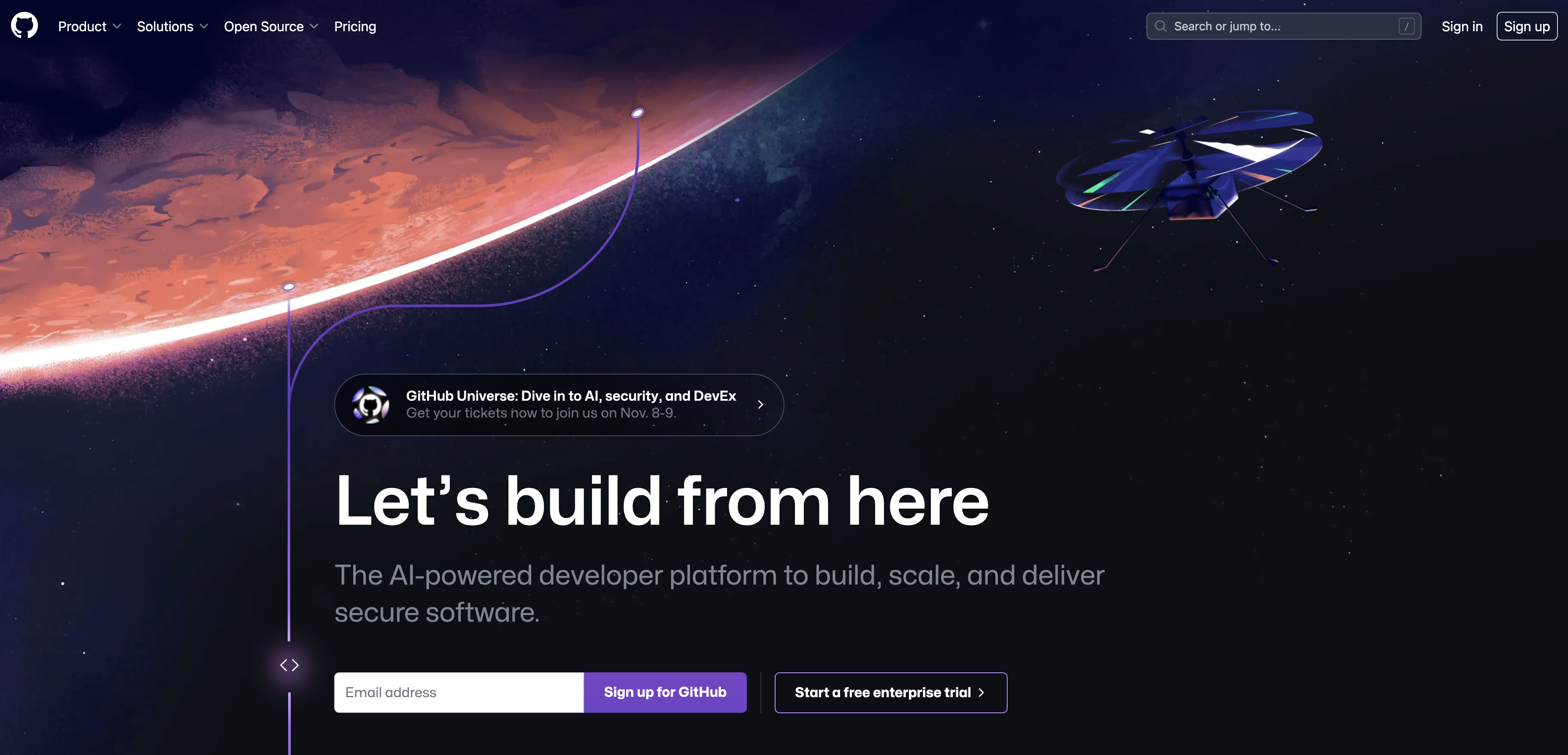
2. 해당 주소를 들어가면 이렇게 사이트가 나올 것입니다.
Sign up 를 클릭해 계정을 만들어주면 됩니다.
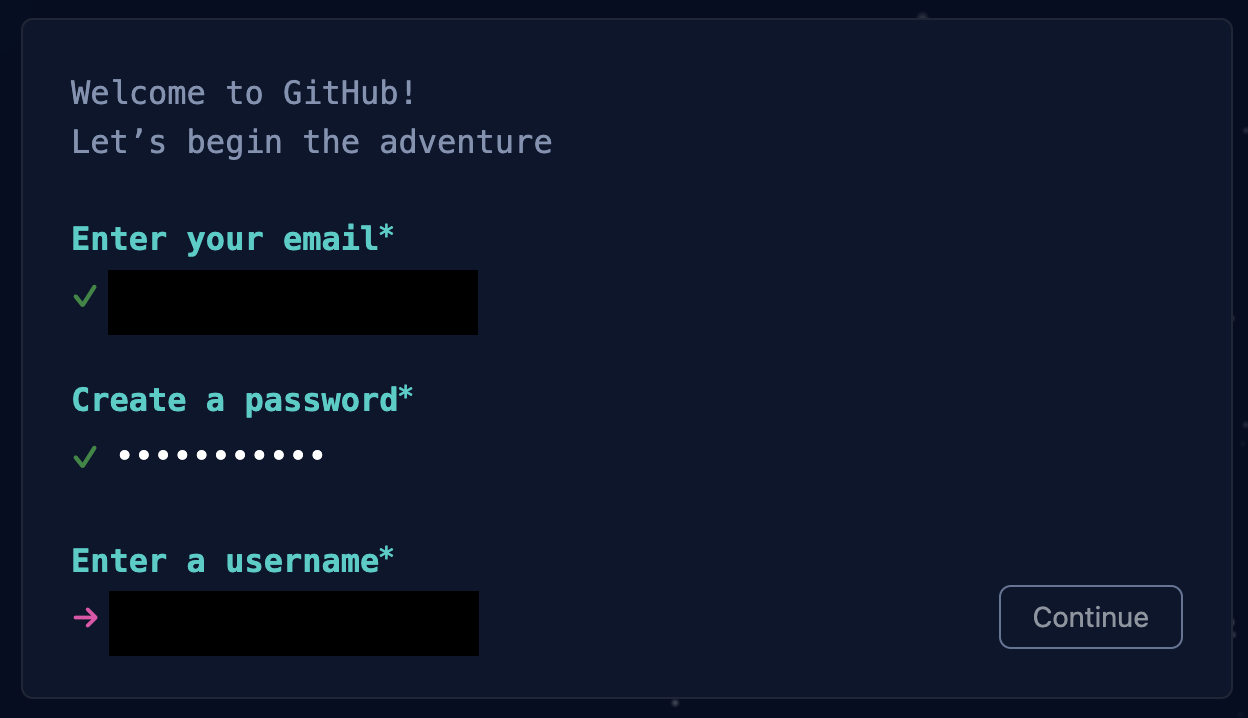
3. 사용할 메일, 비밀번호, 그리고 닉네임을 설정하시면 됩니다.
사람 인증, 메일 인증, 인증번호 클릭 등 인증 진행을 마치시면 됩니다.
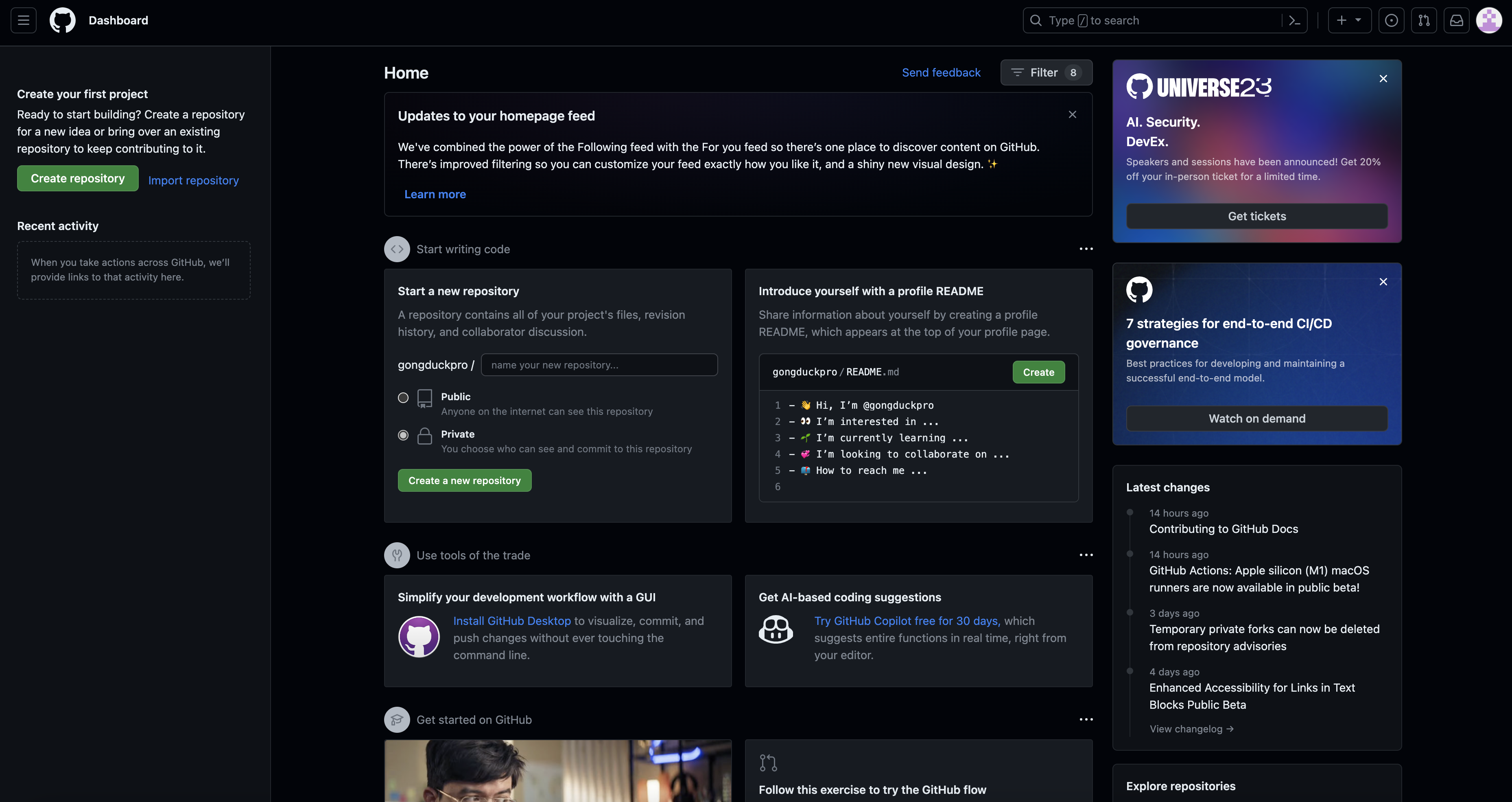
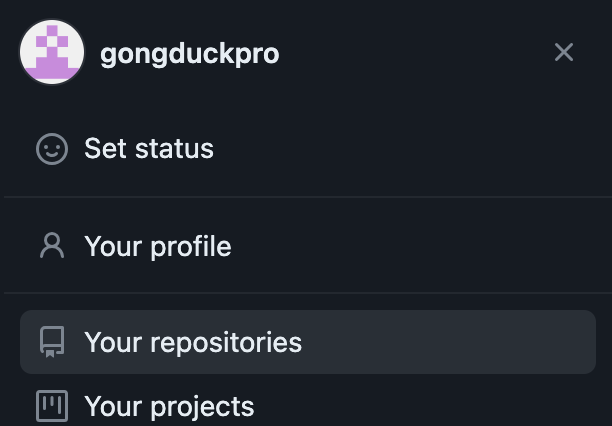
4. 인증을 마치면 아래 그림(좌)처럼 이렇게 사이트가 나옵니다.
아래 그림(우) 우측 상단 내 계정을 클릭하면 아래처럼 팝업 창이 나오는데 your repositories를 클릭합니다.
5. 아래 사진에 좌측 상단에 New 버튼을 클릭하여 새로운 repository를 생성하겠습니다.
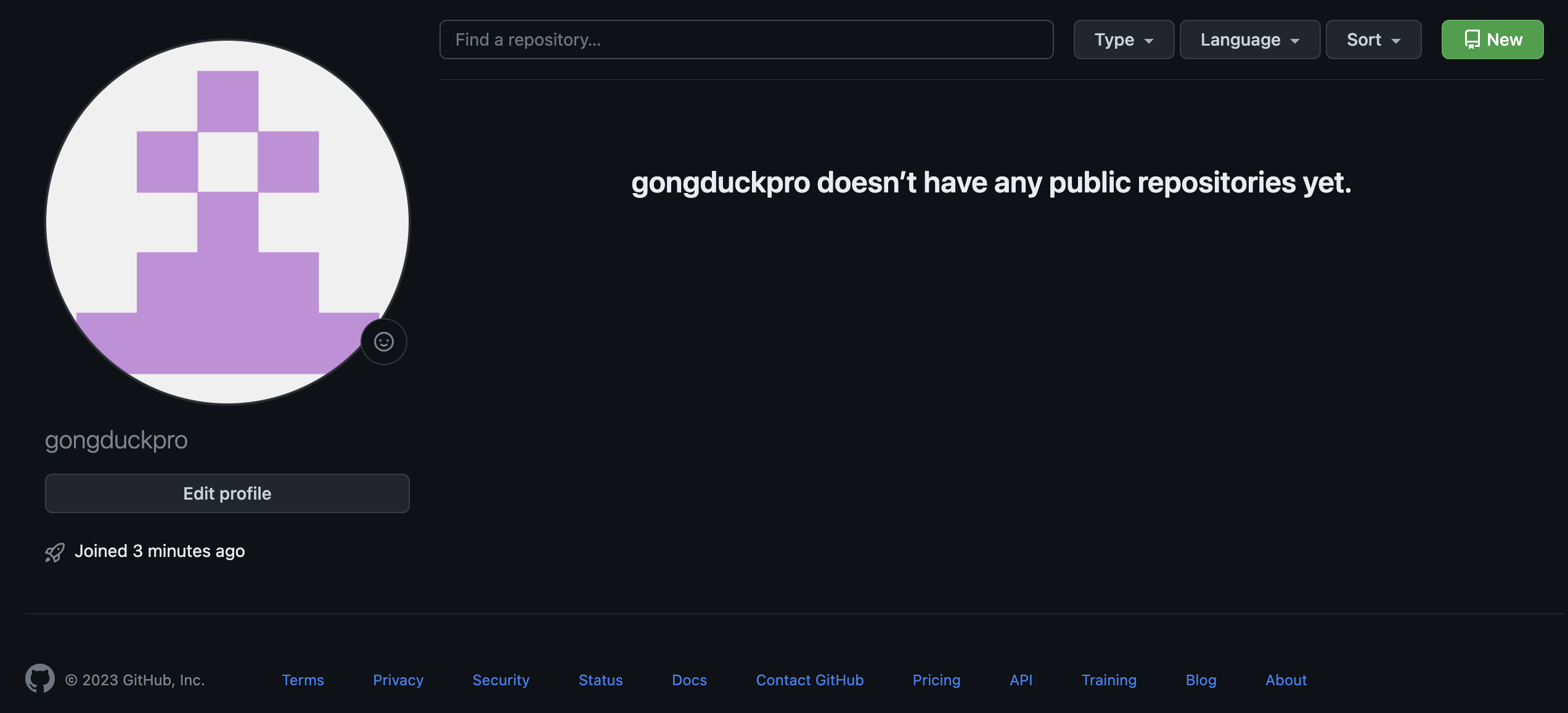
6. 그럼 아래 사진처럼 repository를 만들 때 관련 설정 창이 나옵니다.
왠만해서는 제목은 우리가 만든 폴더와 똑같이 하는게 관리할 때 편합니다.
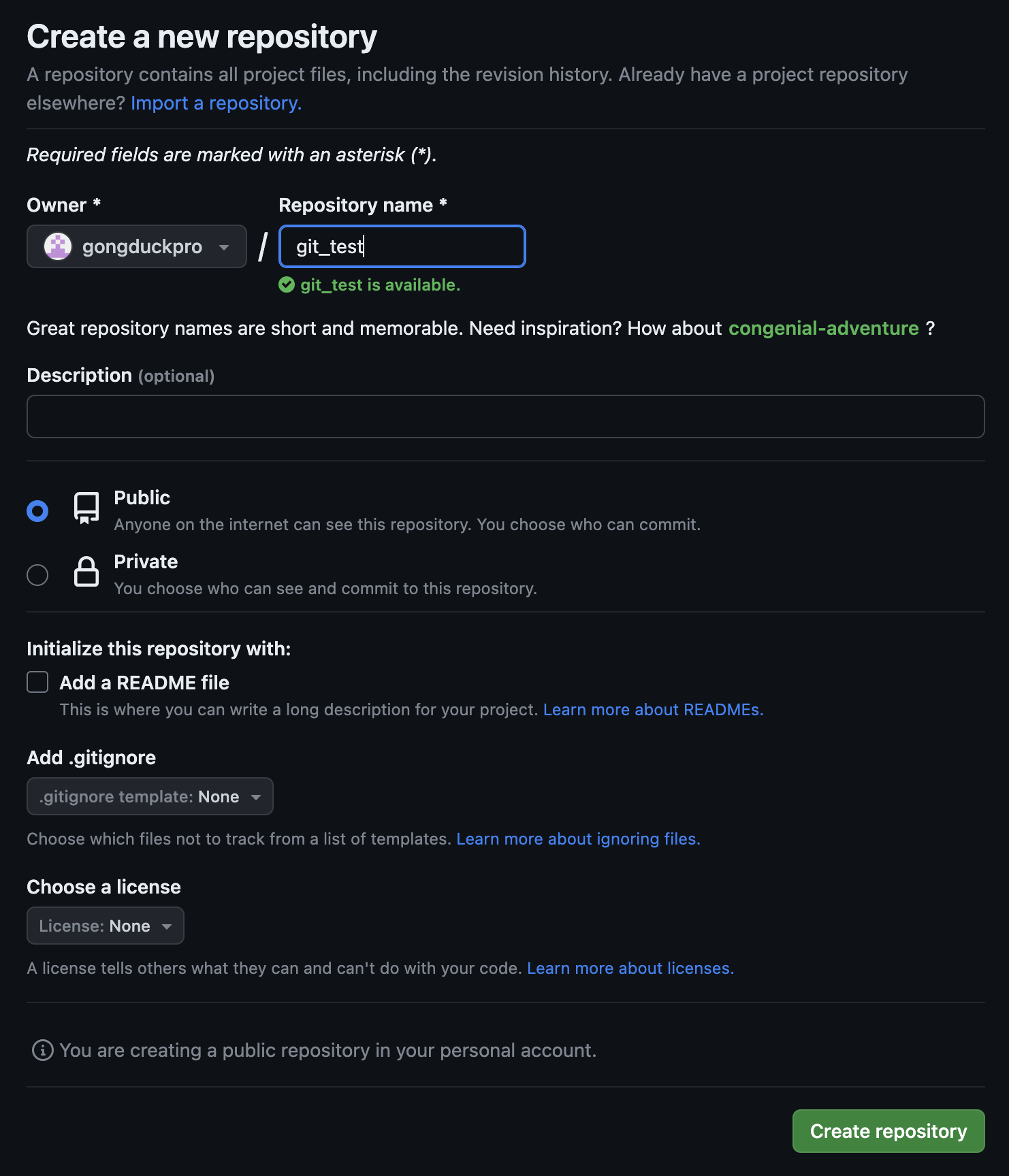
7. 설정을 다했으면 Create repository를 클릭합니다.
그럼 이제 아래 그림처럼 페이지가 생성되는데 여기서 https 주소를 복사합니다.
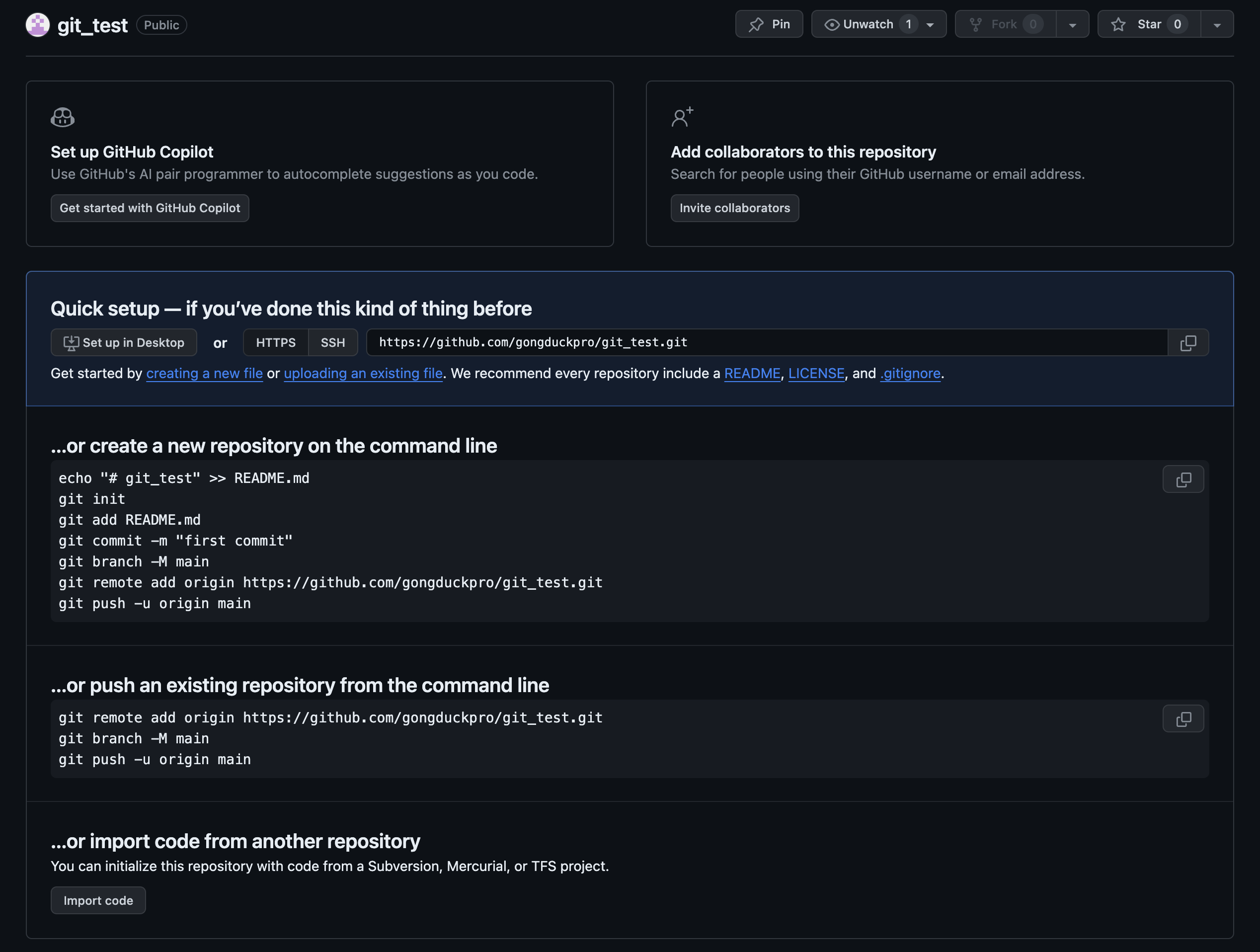
8. 이제 다시 터미널 창을 열어서 저번 게시글에서 만든 로컬저장소에 가면 됩니다.
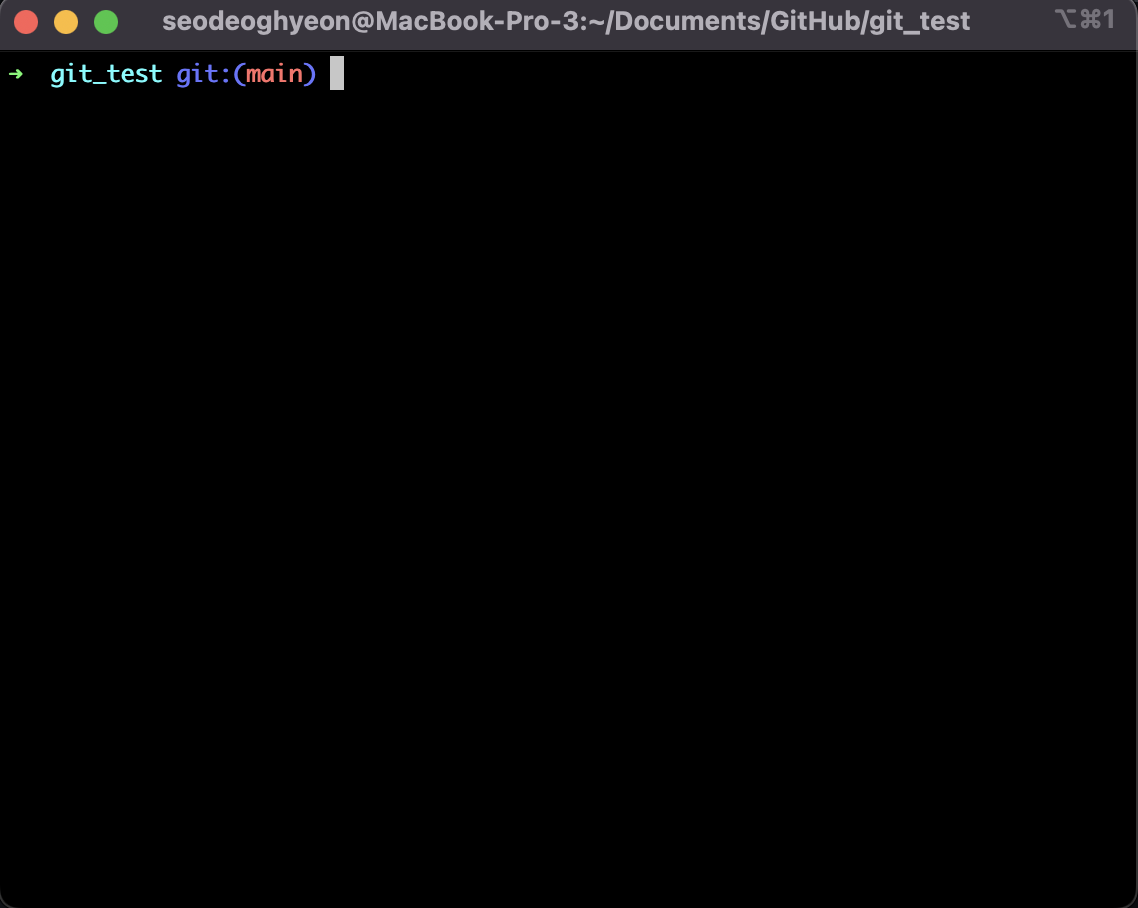
9. 해당 명령어를 터미널 창에 작성합니다.
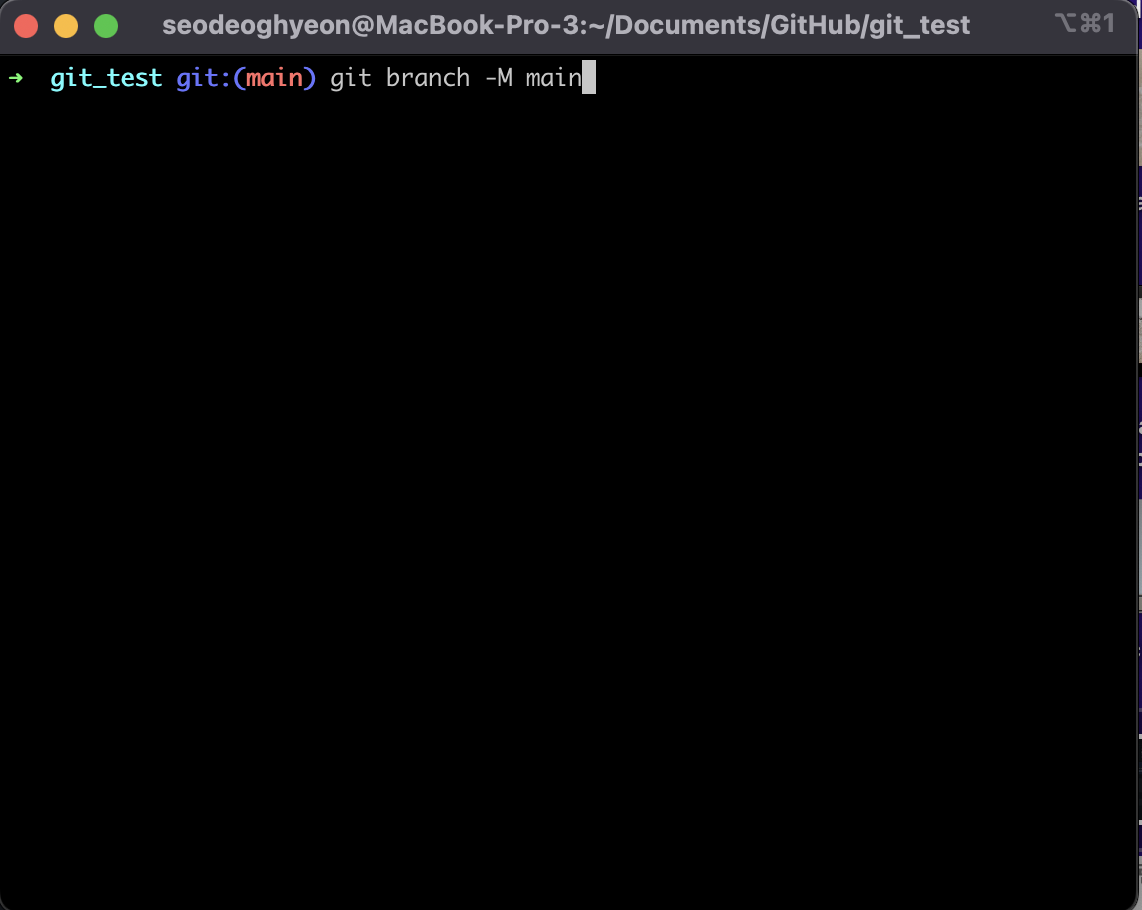
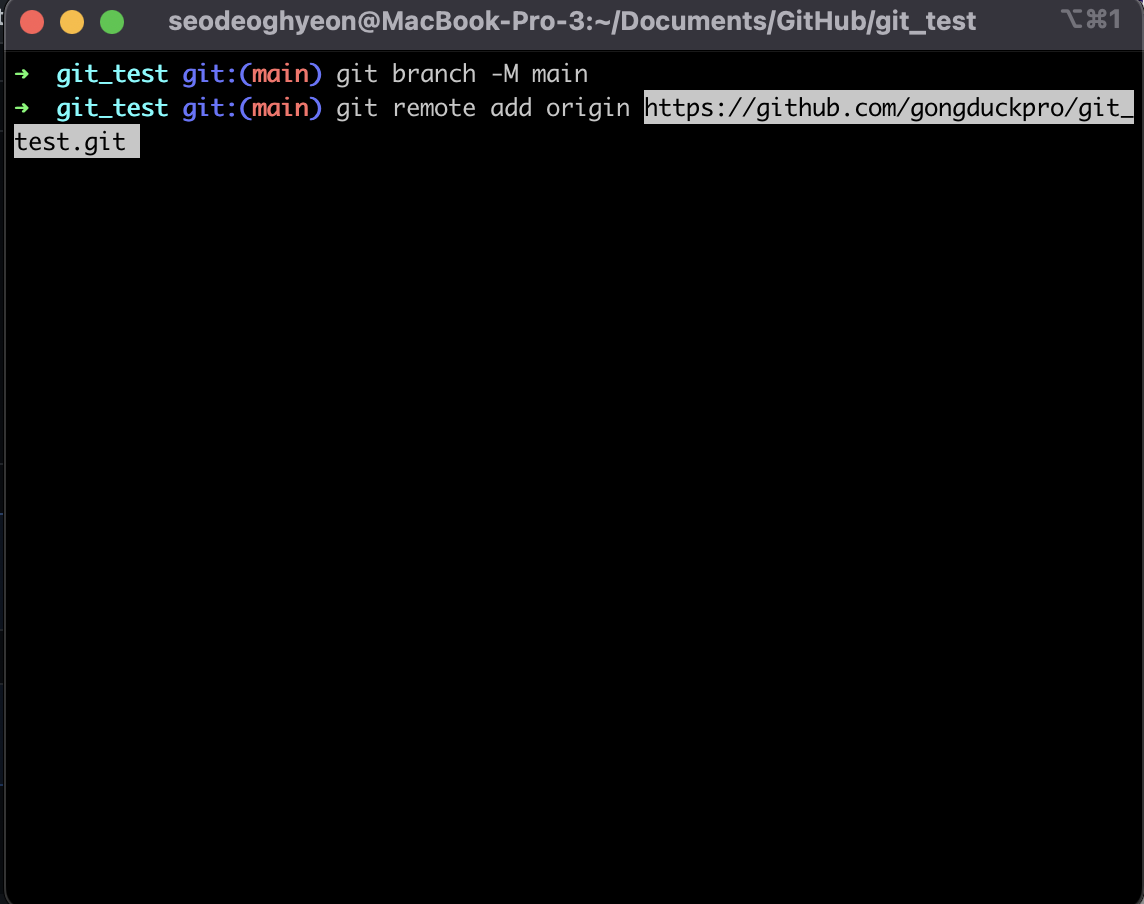
10. 우리가 만든 github 주소를 연결해줍니다.
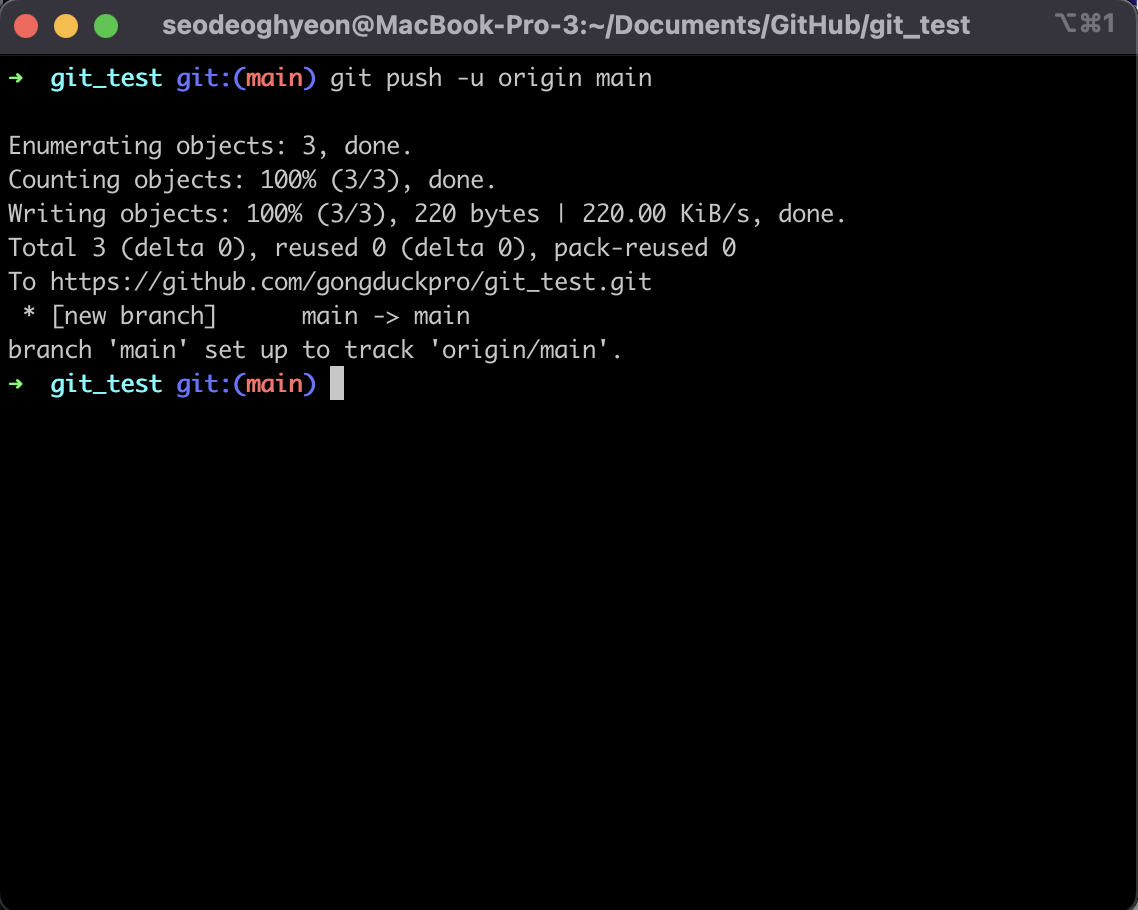
11. git push로 통해 원격저장소 github에 업로드 해줍니다.
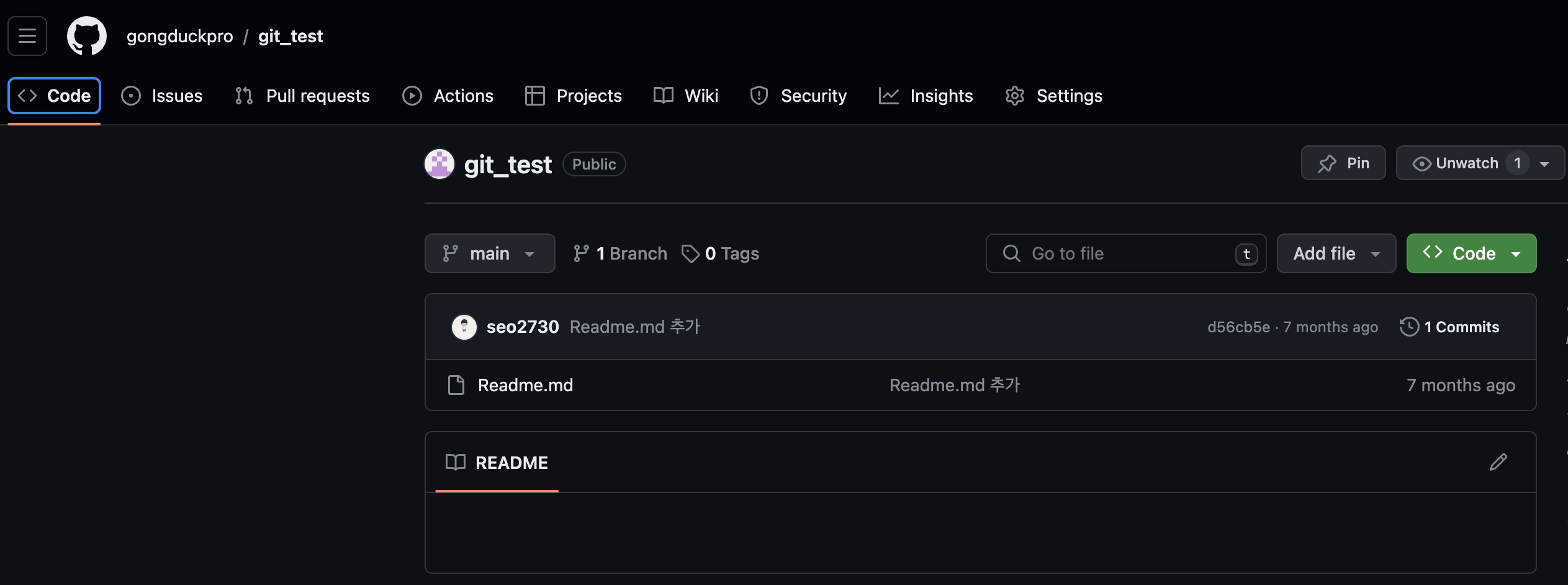
12. 다시 사이트를 새로고침하면 이렇게 우리가 만든 md 파일이 업로드 되었습니다.
지금까지 썼던 명령어는 다음 게시글에 정리해서 업로드하겠습니다.
긴 글 읽어주셔서 감사합니다.
'SW 개발 지식 > Git' 카테고리의 다른 글
| [Git] 로컬저장소부터 원격 저장소 github에 필요한 기초 명령어 정리 (1) | 2025.11.02 |
|---|---|
| [Git] 기초 실습 정리 (로컬저장소) (0) | 2025.10.19 |
| [Git] Git 설치법: Window, Linux(Ubuntu), Mac (0) | 2025.10.19 |