

Github나 Gitlab 같은 원격저장소에 저장하는 것이나 원격저장소 만드는 법을 그 전 글에 업로드하겠다고 했는데 생각해보니 나만의 로컬저장소를 만드는 것부터가 먼저해야할 순서라 이 글부터 업로드했습니다.
Git 로컬 저장소 만들기
1. 폴더 만들기
mkdir -p git_test2. 폴더 이동
cd git_test3. git 로컬 저장소 생성
git init
새로운 로컬저장소를 만들 때마다 항상 git init 명령어를 해줘야 로컬저장소가 생성됩니다.
4. 현재 상태 확인
git status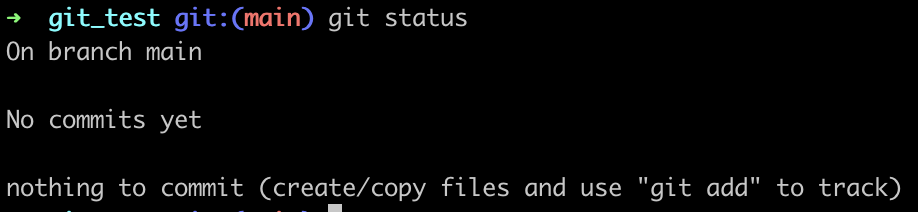
상태를 보면 현재 바뀐 사항이 없기 때문에 nothing to commit라 나온 것입니다.
5. 파일 만들고 다시 상태 확인
touch Readme.md
git status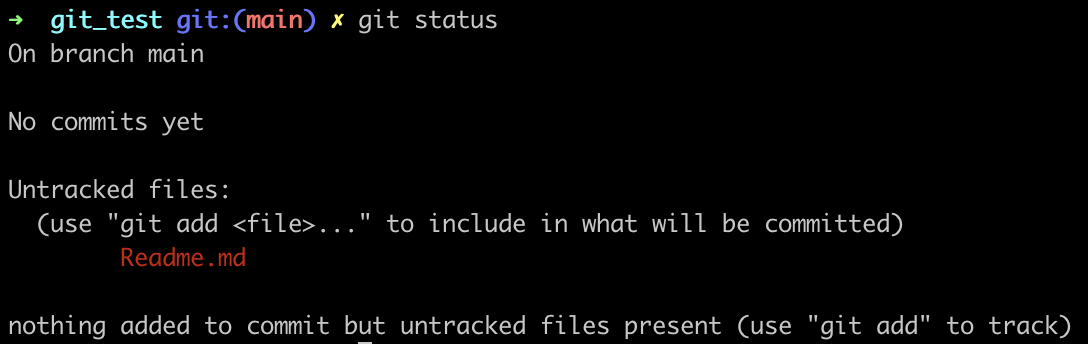
Readme.md를 추가하니 git 상태가 바뀐 것을 알 수 있습니다,
git status는 Untracked, Tracked, Unmodified, Modified가 있습니다.
- Untracked 상태는 아직 코드를 commit하지 않았기 때문에 추적이 불가능한 상태
- Tracked 상태는commit 이후에는 Tracked으로 바뀌어 코드 추적이 가능
- Unmodified는 코드에 수정된 사항이 없음
- modified는 코드에 수정된 사항이 있어 해당 코드 파일을 알려줌
6. git 로컬저장소에 추가할 파일 입력
git add -—all : 모든 파일들을 추가하고 싶을 때

git add <파일명> : 1개의 파일만 추가하고 싶을 때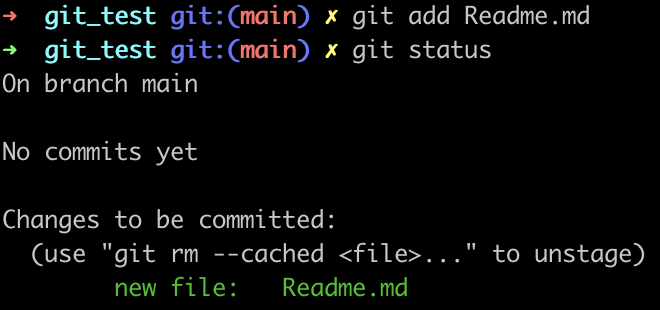
7. commit
git commit -m “입력할 내용”
commit 명령어를 치면 로컬저장소에 저장됩니다.
이 commit 명령어에서 -m는 메세지라고 이해하면 되며 우리가 코드 버전 및 업데이트 사항 같은 것들을 입력해주면 추후 각각 코드 버전 관리할 때 편합니다.
아래 로그를 확인하면 더더욱 이해할 수 있습니다.
8. 로그 확인
git log
로그를 보시면 Author, Data 그리고 commit 메세지를 확인 할 수 있습니다.
이걸 통해 계속 commit할 때마다 log가 쌓이고 이러한 log를 추적하여 코드 업로드가 꼬일 시 전 버전으로 다시 백업 업데이트를 할 수 있습니다. (저희 부서는 코드 망친 주범 찾는데 쓰지만요...ㅎㅎ) 이러한 내용은 추후 업로드할 예정하겠습니다.
오늘은 간단하게 나만의 로컬저장소를 만드는 것을 업로드해보았습니다. 앞서 언급한 것처럼 추후 github나 gitlab 같은 원격저장소 저장하는 것이나 gitea 같은 원격저장소 만드는 법도 업로드할 예정할려고 합니다.
긴 글 읽어주셔서 감사합니다.
앞으로도 유용한 SW 지식 글 업로드하겠습니다.
'SW 개발 지식 > Git' 카테고리의 다른 글
| [Git] 로컬저장소부터 원격 저장소 github에 필요한 기초 명령어 정리 (1) | 2025.11.02 |
|---|---|
| [Git] 기초 실습 정리 (원격저장소 Github) (0) | 2025.10.27 |
| [Git] Git 설치법: Window, Linux(Ubuntu), Mac (0) | 2025.10.19 |